Guía de uso de Deckhand
Deckhand es un cliente Android no oficial de la consola remota RCON que incluyen casi todos los servidores de juegos. Esta guía recorre la app con capturas de un servidor real de Minecraft.
Las capturas son de un servidor de pruebas con cuatro bots como jugadores. Tus datos se quedan en tu móvil.
1. Activa RCON en tu servidor
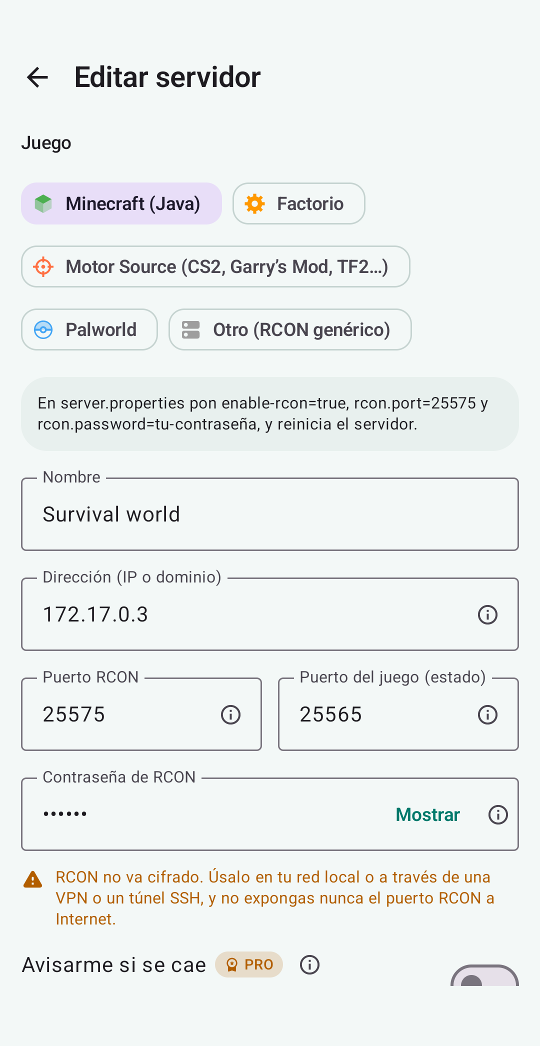
RCON viene desactivado por defecto. En la pantalla Añadir servidor, Deckhand muestra las líneas exactas de cada juego. En Minecraft, pon esto en server.properties y reinicia:
enable-rcon=true
rcon.port=25575
rcon.password=tu-contraseña-larga
RCON no va cifrado. Úsalo en tu red local o a través de una VPN, y no expongas nunca el puerto RCON a Internet.
2. Añade tu servidor
Toca +, elige el juego y escribe su dirección, el puerto RCON y la contraseña. Los iconos (i) explican cada campo. Probar conexión lo comprueba todo antes de guardar.
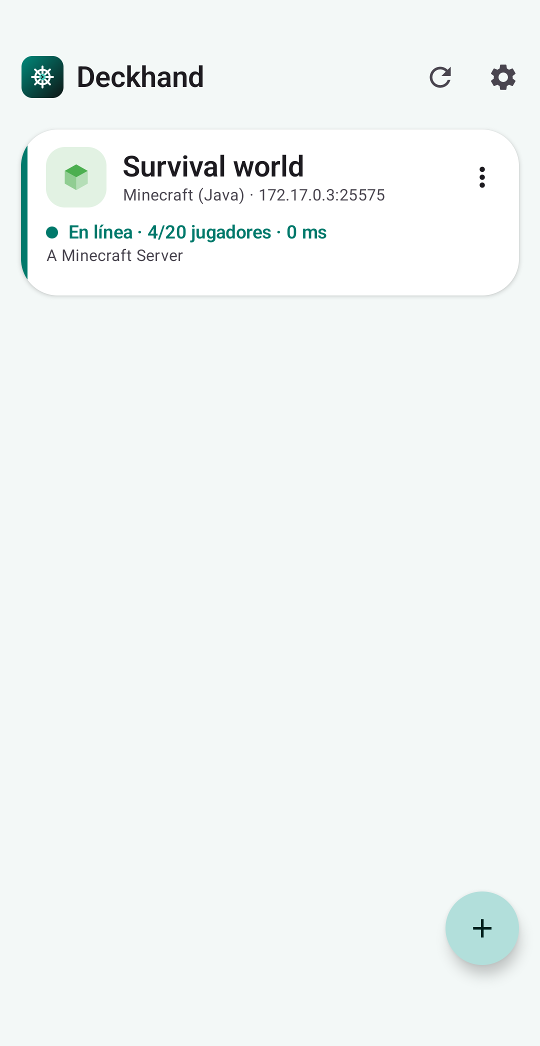
Una vez guardado, la lista indica si el servidor está en línea, el ping y, en Minecraft, cuántos jugadores hay conectados.
3. Usa la consola
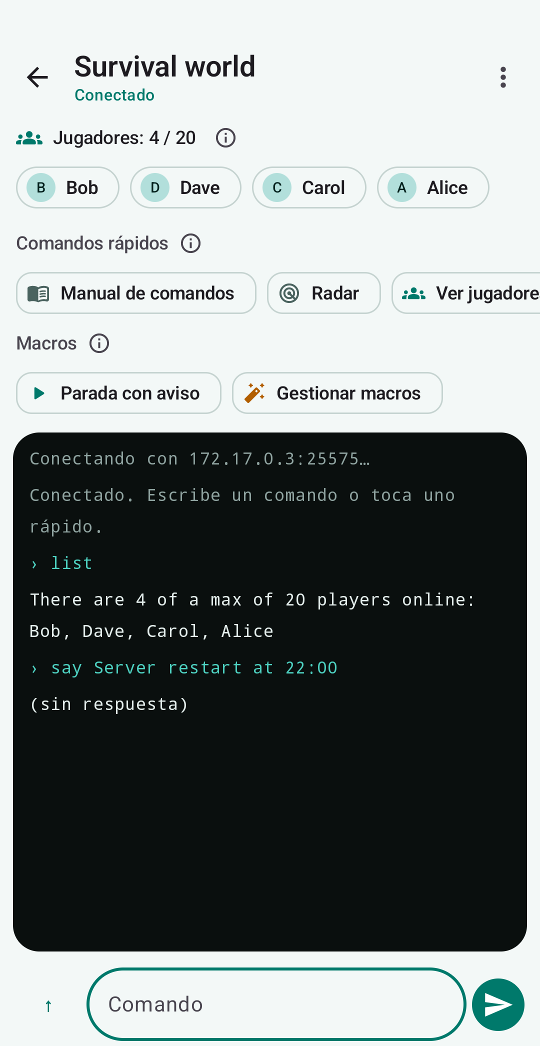
Toca un servidor para abrir su consola. Escribe cualquier comando o usa los botones de arriba:
- Jugadores: los jugadores conectados aparecen como botones y el recuento se actualiza solo cada pocos segundos.
- Comandos rápidos: comandos de un toque para el juego. Los arriesgados (parar, vetar…) piden confirmación antes.
- Macros (Pro): varios comandos seguidos con un solo toque.
4. Estadísticas del jugador (Minecraft)
Toca un jugador conectado para ver su vida, comida, nivel, modo de juego, posición y tiempo jugado, con las acciones debajo: expulsar, vetar, dar operador, whitelist…
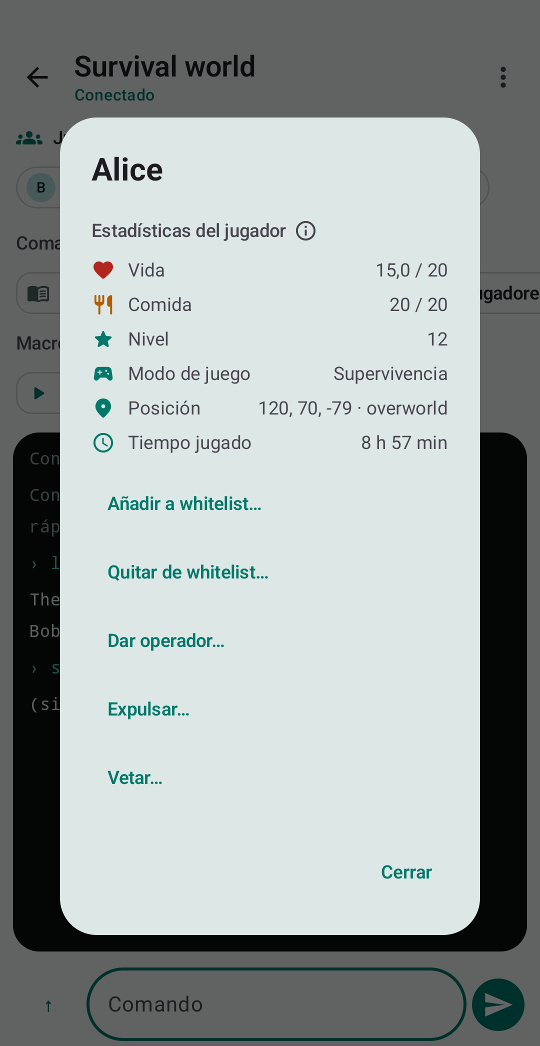
El tiempo jugado cuenta desde que pulsas Empezar a contar el tiempo jugado; Minecraft no da a RCON el historial anterior.
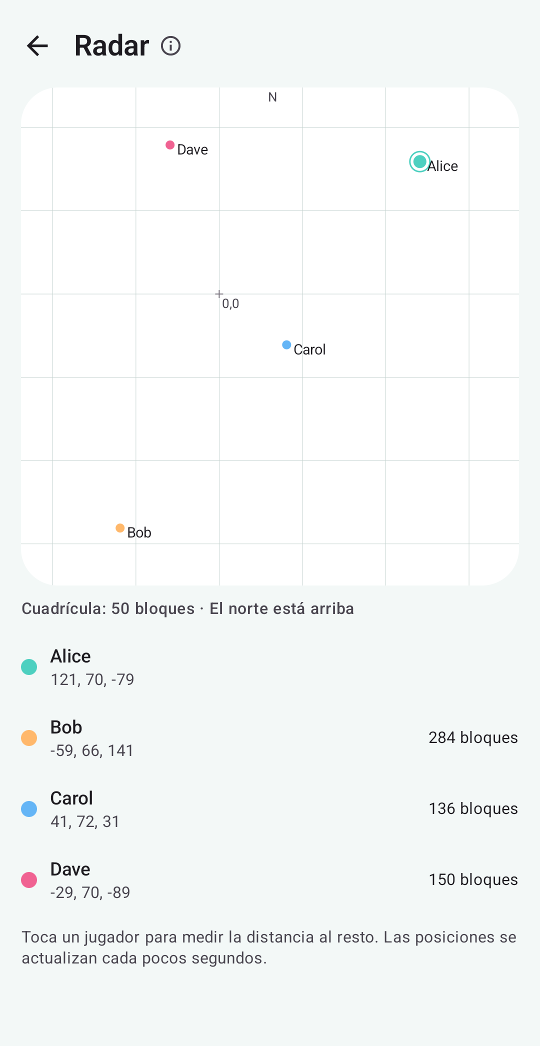
El botón Radar muestra un plano visto desde arriba con la posición de cada jugador, por dimensión. Toca un jugador para medir a qué distancia están los demás. Dibuja posiciones, no el terreno.
5. Manual de comandos
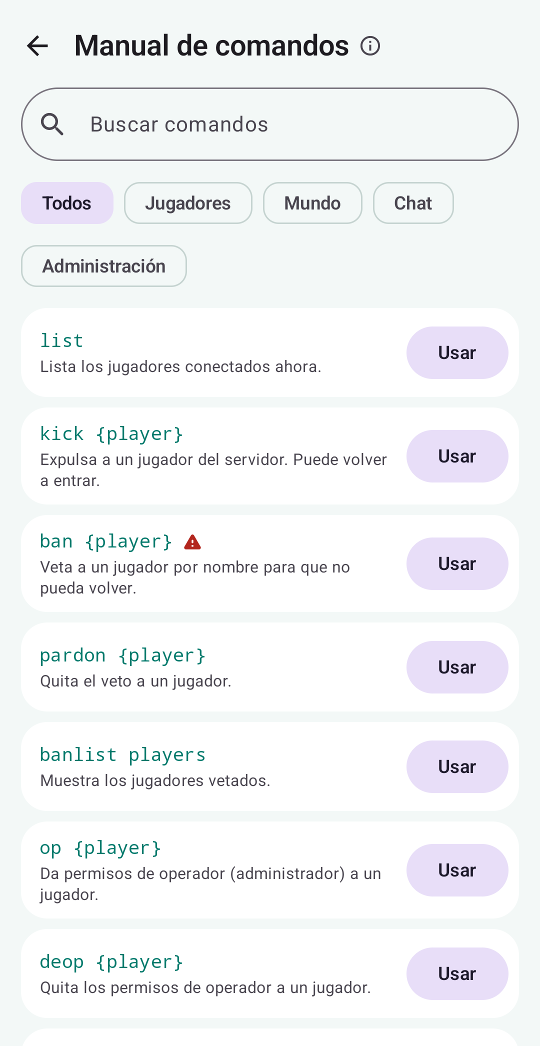
¿No sabes qué comando escribir? Abre el Manual de comandos desde la consola. Busca por nombre, filtra por categoría y toca Usar para ponerlo en la consola o añadirlo a una macro. Los marcados con un triángulo rojo piden confirmación.
6. Macros (Pro)
El asistente de macros crea secuencias paso a paso. Empieza con una plantilla (parada con aviso, guardar y avisar, buenos días…) o desde cero; después reordena pasos, añade comandos del manual y esperas.
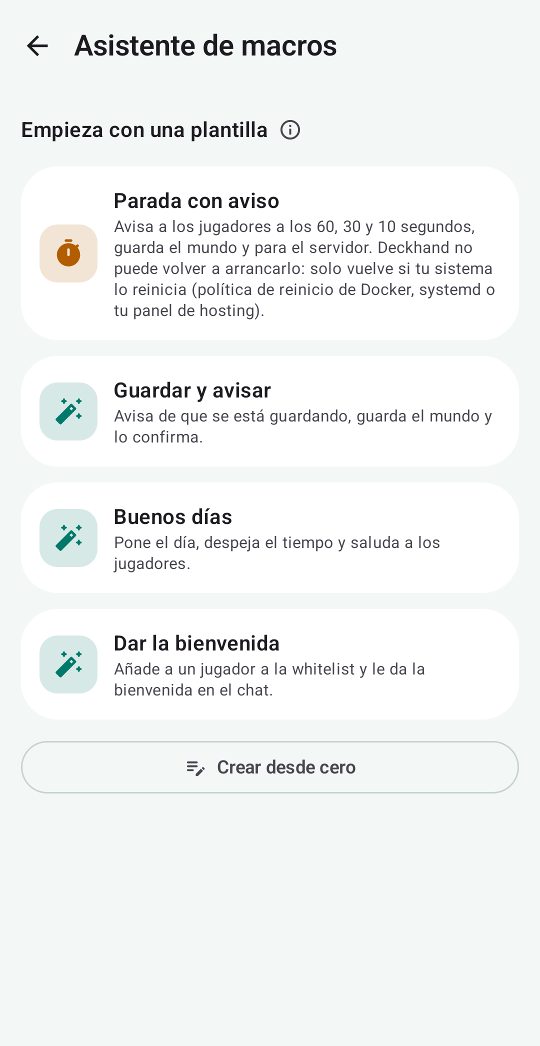
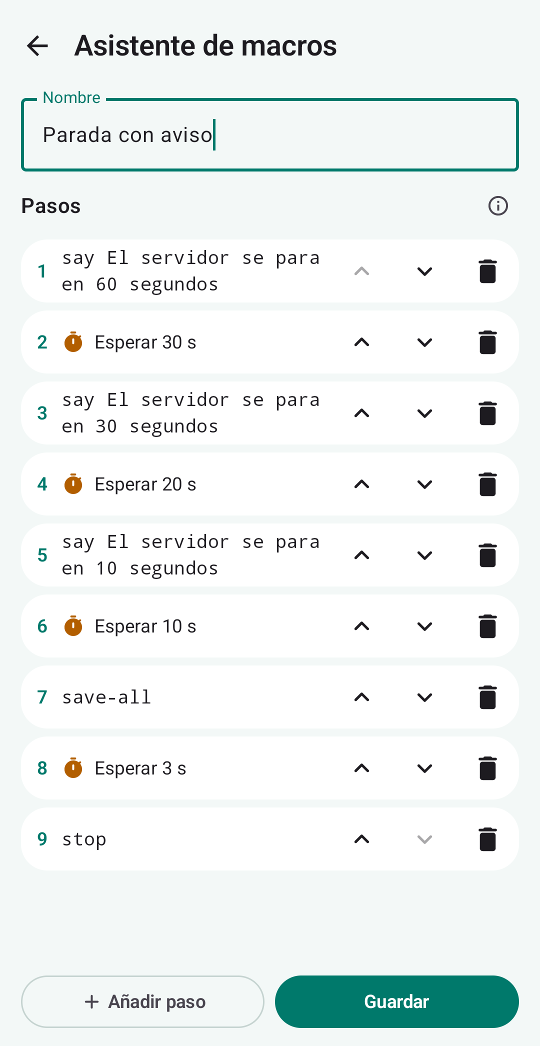
Una macro puede parar un servidor, pero RCON no puede volver a arrancarlo. Para reiniciar, tu sistema debe relanzarlo (política de reinicio de Docker, systemd o un panel de hosting).
7. Copia en Google (Pro)
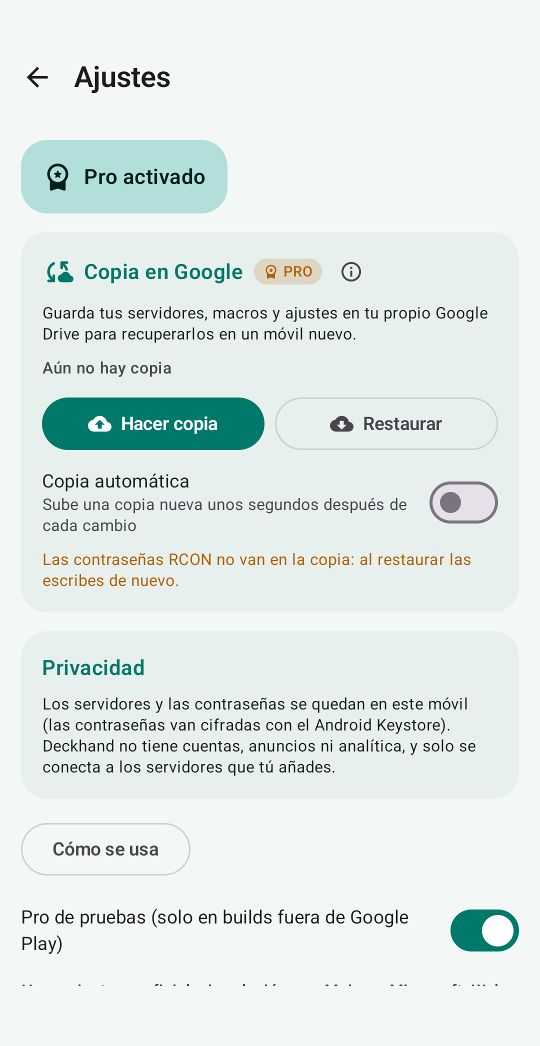
En Ajustes → Copia en Google puedes guardar tus servidores, macros y ajustes en una carpeta oculta de tu propio Google Drive que solo Deckhand puede abrir, y restaurarlos en un móvil nuevo. Activa Copia automática para subir una copia nueva tras cada cambio.
Las contraseñas RCON nunca se suben. Al restaurar, cada servidor te pide su contraseña de nuevo.
8. Alertas (Pro)
Activa Avisarme si se cae en los ajustes de un servidor. Deckhand lo comprueba en segundo plano cada 15 minutos aproximadamente y te avisa solo cuando se cae o vuelve.
Privacidad
Los servidores y las contraseñas se quedan en tu móvil, con las contraseñas cifradas con el Android Keystore. Deckhand no tiene cuentas, anuncios ni analítica y solo se conecta a los servidores que añades. La copia opcional en Google usa tu propio Drive.